Mostrando postagens com marcador Tutoriais. Mostrar todas as postagens

domingo, 30 de agosto de 2009

Photoshop - Criando um Porta-Retrato

Abra uma imagem 400×400px. Crie uma nova camada. Com a ferramenta Rectangular Marquee Tool, faça um retângulo fino(como mostra a imagem abaixo).


Agora selecione a ferramenta Gradient Tool


Nas opções, faça de modo que fique como a imagem abaixo:
Com a linha da ferramenta Gradient, trace uma linha da parte inferior até a parte superior do retângulo selecionado.

Duplique a camada e em Edit » Transform » Rotate 90º CW.

Agora selecione a ferramenta Line Tool.

Nas propriedades da ferramenta, coloque o tamanho da linha como 20px

Trace uma linha na diagonal(pressione o SHIFT para sair perfeito). Coloque o nome da camada de linha.

Coloque a camada linha como sendo a penúltima.

Agora, as barras coloque de modo que a ponta de cada uma acabe na linha preta, como mostra a imagem abaixo:

Selecione a linha preta( CTRL + Clique em cima da camada ‘linha’), delete a camada. Agora selecione a parte vertical e delete o que estiver dentro da área selecionada, depois faça o mesmo com a parte horizontal. Com a ferramenta Move Tool(V) coloque as camadas uma do lado da outra, de modo que fiquem juntas.

Pressione CTRL + E para unir as duas camadas. Duplique a camada. Em Edit » Transform » Flip Horizontal. Pressione CTRL + E para unir as camadas novamente. Agora em Edit » Transform » Edit Vertical. Apague as ponta superiores dessa camada. Sua imagem deverá ter ficado como mostra a imagem abaixo:

Pressione CTRL + E. Agora selecione uma foto a sua escolha.

As propriedades da camada deverão dicar assim:

Na borda, pressione CTRL + Clique em cima da borda. Em Filter » Noise » Add Noise, coloque as configurações como mostra a imagem abaixo:

Em Filter » Blur » Motion Blur deixe como mostra a imagem abaixo:

Em Layer » Layer Style » Drop Shadow… deixe como a imagem abaixo:

Pronto, seu porta retratos está pronto!

Espero que tenham gostado... Valeu =D
CONTUNUE LENDO>>>

sábado, 29 de agosto de 2009

Easy-Share - Como Baixar

1) No Fim da Página a Direita, Clique no Botão "Segundos Restantes:15":


02) Após Clique no Botão "Download Gratuito":


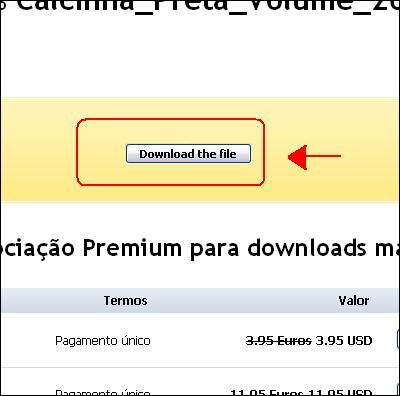
03) No Centro da página clique em "Download the File":


4) Espere que seu Download irá começar.
CONTUNUE LENDO>>>

Badongo - Como Baixar

1) No Lado Direito da página, digite o código que aparece na imagem e clique em: "Faça Download de seu ficheiro":

2) No Fim da página no centro, espere terminar a contagem:

3) Clique em "Faça Download de seu ficheiro aqui":

4) Espere que seu download irá começar.
CONTUNUE LENDO>>>

segunda-feira, 20 de julho de 2009

O que é HDMI?

O que é HDMI?

Aprenda o que significa esta sigla e também algumas informações sobre esta tecnologia.
HDMI é um acrônimo para High-Definition Multimidia Interface(Interface Multimídia de Alta Definifição).
É cada vez maior o desenvolvimento tecnológico no que concerne a transmissão de áudio e vídeo. Conteúdos digitais estão se tornando mais comuns e se você puder pagar, poderá ter áudio e vídeo com qualidade de cinema em sua casa.


Qualidade digital e praticidade
Para colaborar com a efetividade desta tecnologia de alta definição foi que surgiu o HDMI, um sistema de conexão de alta tecnologia que é capaz de transmitir áudio e vídeo através de um único cabo, ao invés do que acontecia anteriormente, onde cada tipo de transmissão possuía cabos e entradas exclusivas nos aparelhos.


Este sistema é totalmente digital, e pode ser usado, por exemplo, para conectar um aparelho de reprodução de Blu-Ray, um vídeogame ou até mesmo um reprodutor de DVD a uma televisão que possua a mesma entrada. Os resultados serão belíssimas imagens de alta qualidade e definição, num padrão bem superior do que quando da utilização de um sistema analógico de conexão.


Conectores HDMI

Além da qualidade das imagens, o HDMI também se sobressai em relação a outros formatos devido ao fato de ser mais compacto e de fácil encaixe. Existem dois tipos de conectores HDMI: o HDMI tipo A e o HDMI tipo B.
O HDMI tipo A possui 19 pinos e é o mais popularizado dos dois, pois é compatível também com a tecnologia DVI-D (outro tipo de conexão digital, porém inferior ao HDMI). Desta forma, é necessário que apenas uma das pontas do cabo seja HDMI e a outra DVI. O conector HDMI tipo B é destinado a resoluções de altíssima qualidade e trabalha no sistema dual link, dobrando a capacidade de transmissão do cabo.


Versões do sistema HDMI
Desde o seu lançamento em 2003, o sistema de conexão HDMI já passou por algumas revisões, trazendo melhorias aos seus usuários. Contudo, juntamente dos benefícios, estas “atualizações” trouxeram consigo algumas confusões, pois cada nova versão não era compatível com a anterior.
Sua primeira versão, a HDMI 1.0, além de toda a inovação de transmissão de áudio e vídeo por um único cabo, a uma velocidade de 4,95 Gbps (Gigabytes por segundo), esta versão permitia que seu usuário tivesse até 8 canais de áudio. A primeira revisão, lançada em maio de 2004 e chamada de HDMI 1.1, trouxe o suporte ao padrão DVD-Áudio.

Apesar de ter havido a versão 12a, o sistema só sofre uma alteração significativa em junho de 2006, com o lançamento do HDMI 1.3. Esta nova versão suportava maior frequência (até 340 Mhz) e numa velocidade de transmissão de 10,2 Gbps.
Além disso, ela também ganhava uma inovação quanto a aparelhos utilizando o sistema: agora era possível conectar cabos HDMI a câmeras de vídeo portáteis, eliminando problemas de sincronismo entre áudio e vídeo. Ainda nesta versão, o sistema HDMI passou a suportar novos padrões de cores, de 30, 36 e 48 bits. Depois disso ainda foram realizadas pequenas alterações nas versões 1.3a e 1.3b, lançadas em novembro de 2006 e outubro de 2007 respectivamente.

Resolução
Quem resolve procurar aparelhos com sistemas de conexão HDMI o faz, principalmente, pela questão da qualidade da imagem e do áudio exibido. Assim, um fato interessante a ser esclarecido quanto a este assunto é a resolução das imagens transmitidas.
Se você já foi atrás de aparelhos do tipo, já deve ter se deparado com marcações de resoluções da seguinte maneira “480p” ou então “1080i”. É bastante provável que você tenha ficado em dúvida, ou melhor, tenha se sentido um analfabeto por não fazer idéia de como isso funciona. Pois saiba que nada é tão complicado.
A resolução de sistemas HDMI são medidas da mesma forma que a grande maioria das imagens e vídeos: em pixels. Quanto maior for a resolução, melhor deverá ser a qualidade das imagens exibidas em sua tela.
A letra que segue o número se refere ao tipo de mapeamento realizado pelo aparelho: p para progressive scan (mapeamento progressivo) e i para interlaced scan (mapeamento entrelaçado) (leia mais sobre os tipos de mapeamento logo abaixo).
Portanto, se você encontrar uma marcação de 480p, saiba que a resolução será de 640x480 pixels com mapeamento progressivo. 720i indica que a resolução máxima deste equipamento é de 1280x720 pixels com mapeamento entrelaçado. Outro valor bastante comum é o 1080, (Full HD) ou seja, 1920x1080 pixels.


Tipo de mapeamento
Como dito anteriormente, são dois os tipos de mapeamento existentes nos sistemas de conexão de interface multimídia de alta definição. No Mapeamento Progressivo, as linhas da tela são atualizadas de uma só vez. Já no Mapeamento Entrelaçado, primeiro são atualizadas as linhas pares e depois as linhas ímpares. Deve ter ficado claro que no primeiro modo de mapeamento a qualidade de exibição será superior a segunda.


Aparelhos com saída HDMI
É cada vez mais comum encontrar equipamentos com suporte a este tipo de conexão. Nos consoles PlayStation 3 e Xbox 360, em leitores de Blu-Ray e de DVD, em alguns notebooks de diversas marcas, bem como em vários modelos de câmeras fotográficas e filmadoras portáteis digitais este sistema já vigora e faz sucesso.

Fim...


CONTUNUE LENDO>>>

segunda-feira, 6 de julho de 2009

Abrir o FireFox mais rápido...

Eu nao sei o porque, mas o Firefox demora a abrir no windows XP.


Então basta ir no icone do atalho do firefox (na area de trabalho ou onde estiver) Clique com o botao direito>entra em propriedades> e onde está escrito Destino>C:\Programas\Mozilla Firefox\firefox.exe


Vamos acrescentar isso aqui:
/Prefetch:1


Obs.: Antes do /Prefetch:1 deve haver um espaço.
ficando assim:


"C:\Arquivos de programas\Mozilla Firefox\firefox.exe" /Prefetch:1


Pronto, está feito.


Espero ter ajudado.
CONTUNUE LENDO>>>

domingo, 17 de maio de 2009

Como colocar música automática no blog/site

E ai possoal...


Eutou trazendo um tutorial de como colocar música automática no blog ou site, sem mais delongas...


Vamos ao Tutorial!
Entre no Site: http://www.yehplay.com/
1° PASSO: Escolha a musica para você quer colocar no seu blog/site
Depois de encontrar a musica de De um Clique nela como mostra a imagem abaixo! Exemplo.
2º PASSO: Depois que voce clicar na musica vai abrir uma pagina, copie o Codigo EMBED todo como mostra a imagem abaixo!
3º PASSO: Depois de Copiar o Codigo EMBED, va na pagina de recados do amigo que voce quer enviar a musica e cole o Codigo, mas nao envie ainda, voce precisa modificar o codigo para que a musica toque automaticamente!
4º PASSO: Agora no meio do Codigo Procure a Palavra play e mude para player, no Codigo existem duas palavras play, mude as duas para player.
E muito facil, espero que alguem consiga!


Até mais pessoal...não se esqueçam de comentar e acessem meu blog de downloads:
http://multidownloader.blogspot.com

at+
CONTUNUE LENDO>>>

segunda-feira, 23 de março de 2009

Como gravar jogos de ps2 no DVD.

E ai pessoal, demorei mais voltei com novas dicas.
Muitas pessoas deixm comentários em sites de baixar games de ps2 (MultiDownloader) como gravar esses jogos baixados da internet no dvd.
Este tutorial serve para ensinar exatamente isso.

1º passo: Primeiro precisaremos de um programa: Alcohol 120% (encontrado no baixaki). Baixe, instle e abra o programa em seu pc.
2º passo: Agora clique em gravação de imagem, e selecione o arquivo baixado (geralmente em formato .ISO), logo abrirá uma nova tela.
3º passo: Nessa nova tela em customizar selecione Playstation 2 e na velocidade de gravação selecione 1x (obs: se não haver 1x pode ser 4x mesmo, mais só que o jogo não irá durar muito).
4º passo: Clique em próximo e espere o jogo ser gravado e pronto, parabéns você acabou de gravar seu jogo de ps2.


OBS: Ao acaso o jogo demorar para se gravado no dvd (mais que o esperado, mais ou menos umas 1 hora e ele não estiver sido gravado ainda), isso quer dizer que o dvd que você comprou para gravar o jogo não é especializado para isso... 


Uma dica de NandoKakashi
cara vou t dar uma dica,não grave em 4x pois o leitor do seu ps2 vai gastar rapidão!!Evite tbm mídias claras,tipo LG,não são apropriadas para isso,quanto mais escuro(o roxo em baixo)melhor,recomendo midias da ridata.espero ter ajudado!

CONTUNUE LENDO>>>

terça-feira, 13 de janeiro de 2009

Gravando vídeos com sua câmera digital

Você pode até achar que seus videos caseiros que voce grava em sua casa sejam bons, as vezes você pode estar enganado. Ensinarei agora como montar um estudio de gravação.

Quando você está gravando algum filme feito em casa você deve saber que a sua câmera e todos os recursos que você tem disponíveis para a produção e a pós-produção (edição) não são nada se você não souber utilizá-los.
E, nem sempre sabemos utilizá-los de forma adequada, tendo resultados que denunciam a falta de profissionalismo.
Mas, isso tudo pode ser evitado. E aí vão algumas dicas para que você deixe o seu filme o menos “caseiro” possível.

----------------------------------------------------------------------------------


A primeira coisa que você deve fazer é se familiarizar com o que vai utilizar ao gravar. Conhecer quais os recursos disponíveis na câmera por exemplo. Grave bobagens, brinque com o foco e com os movimentos, para que você fique “treinado” para a gravação real. Além disso, é importante ensaiar como será feita a gravação das cenas, com os movimentos de câmera etc.

Depois, é necessário regular a sua câmera para que você não tenha problemas com o foco e com o equilíbrio das cores. Procure por uma função na câmera chamada “White Balance” (balanceamento do branco). Coloque uma folha ou um objeto branco que preencha toda a captação da câmera e pressione o botão do White Balance. Faça isso cada vez que mudar de ambiente.O foco deve ser regulado caso você utilize o zoom na câmera. Procure evitar sempre que puder a utilização do foco automático, pois ele não funciona direito. Utilize o foco infinito: aproxime o zoom ao máximo onde você pretende focar, regule o foco manualmente e afaste. Quando você utilizar o zoom na pessoa ou objeto, a câmera não irá desfocar.

Se você já treinou e ensaiou com a sua câmera os movimentos que vai fazer, deve ter noção de que não deve tremer. Caso contrário, vai ficar muito desagradável para quem for assistir. Para isso, você pode utilizar um tripé ou colocar a câmera no ombro.
Evite gravar somente um plano durante todo o filme. Ou seja, não deixe a câmera exatamente do mesmo jeito capturando a cena. Procure movimentar a câmera para acompanhar a movimentação das personagens, por exemplo. Quando tiver um diálogo entre duas personagens, faça com que a câmera capture somente elas, ao invés de todo o cenário. Capture também planos externos, para mostrar em que lugar se passa a sua “história”.Tente não utilizar muito o zoom da câmera, pois ele é difícil de ser controlado de maneira que fique sutil. Procure utilizar a movimentação da câmera até o local. Caso queira utilizar zoom pois não há opção, crie uma movimentação com a câmera enquanto o zoom acontece lentamente.
Se a câmera apresenta efeitos prontos e regulagens automáticas, não os utilize. Anote tudo e depois realize durante a edição do vídeo. Caso tenha entrada para microfones externos na câmera (o chamado boom), pode ser uma boa opção para a captação do som. Lembre-se de que pode ser necessário dublar e adicionar efeitos sonoros na edição, caso a captação seja ruim.

Agora que você já tem todas as cenas gravadas, você precisará enviar tudo para o seu PC e editar para que seja colocado em seqüência. Confira alguns artigos abaixo que podem ajudá-lo nessa tarefa:

*Como juntar varios vídeos em um

*Publique seus vídeos na web

CONTUNUE LENDO>>>

sábado, 3 de janeiro de 2009

Aprenda as diferenças entre vírus, trojans, spywares e outros.

Nem todos os arquivos que prejudicam seu PC são vírus.
Quem usa um computador — ainda mais com acesso à internet — ouve diariamente as palavras vírus, trojan, spyware, adware e, de vez em quando, a palavra malware. É comum pensarmos que, de uma maneira geral, todos são vírus e perigosos para o computador.
Em parte, esta afirmação é verdadeira: de fato, todos eles podem nos prejudicar de alguma maneira. No entanto, eles não são todos vírus nem iguais. Eles são todos malwares, isso sim.


Malware

Malware é a combinação das palavras inglesas malicious e software, ou seja, programas maliciosos. São programas e comandos feitos para diferentes propósitos: apenas infiltrar um computador ou sistema, causar danos e apagar dados, roubar informações, divulgar serviços, etc. Obviamente que quase 100% desses malwares entram em ação sem que o usuário do computador perceba. Em suma, malware é a palavra que engloba programas perigosos, invasivos e mal intencionados que podem atingir um computador. O primeiro erro dos usuários é este: desconhecendo o termo malware, categorizar tudo como vírus.
Os malwares se dividem em outras categorias, e provavelmente vão continuar se dividindo à medida que malfeitores descobrirem e inventarem novas maneiras de ataques a computadores. Essas categorias incluem vírus, worms, trojans, rootkits, spywares, adwares e outros menos conhecidos. Vejamos um por um.


Vírus

Não é à toa que a palavra vírus é a que mais circula quando o assunto é perigos de computador. Afinal, os vírus são os programas mais utilizados para causar danos, roubar informações, etc.
Os vírus se diferenciam dos outros malwares por sua capacidade de infectar um sistema, fazer cópias de si mesmo e tentar se espalhar para outros computadores, da mesma maneira que um vírus biológico faz.
Vírus são típicos de arquivos anexos de emails. Isso acontece porque quase sempre é necessário que um vírus seja acionado através de uma ação do usuário.
Um dos vírus mais perigosos já registrados foi o “ILOVEYOU”, uma carta de amor que se espalhou por email e é considerada responsável pela perda de mais de cinco bilhões de dólares em diversas empresas.

Worms


Um worm (verme, em inglês) de computador é um programa malicioso que se utiliza de uma rede para se espalhar por vários computadores sem que nenhum usuário interfira neste processo (aí está a diferença entre vírus e worm).
Os worms são perigosos pois podem ser disparados, aplicados e espalhados em um processo totalmente automático e não precisar se anexar a nenhum arquivo para isso. Enquanto vírus buscam modificar e corromper arquivos, os worms, costumam consumir banda de uma rede.


Trojan

Trojan, forma abreviada de Trojan Horse (cavalo de tróia, em português), é um conjunto de funções desenvolvido para executar ações indesejadas e escondidas. Pode ser, por exemplo, um arquivo que você baixou como um protetor de telas, mas, depois da instalação, diversos outros programas ou comandos também foram executados.
Isso significa que nem todo trojan prejudica um computador, pois, em alguns casos, ele apenas instala componentes dos quais não temos conhecimento, forçadamente.
Daí a relação com o cavalo de tróia, historicamente falando. Você recebe um conteúdo que acha ser uma coisa, mas ele se desenrola em outras coisas que você não esperava ou não foi alertado.

Rootkits

Os rootkits englobam alguns dos mais escabrosos malwares já conhecidos. Isso porque estes programas miram simplesmente o controle de um sistema operacional sem o consentimento do usuário e sem serem detectados.
O grande mérito do rootkit é sua capacidade de se esconder de quase todos os programas antivírus através de um avançado código de programação. Mesmo que um arquivo rootkit seja encontrado, em alguns casos ele consegue impedir que você o delete. Em resumo, os rootkits são a maneira mais eficiente para invadir um sistema sem ser pego.


Spywares

Spy, em inglês, significa espião, e foi com essa característica que os spywares surgiram. No começo, os spywares monitoravam páginas visitadas e outros hábitos de navegação para informar os autores. De posse dessas informações, tais autores podiam atingir os usuários com mais eficiência em propagandas, por exemplo.
Porém, com o tempo, os spywares também foram utilizados para roubo de informações pessoais (como logins e senhas) e também para a modificação de configurações do computador (como página home do seu navegador).
Hoje, os spywares ganharam atenção especial de diversas empresas que desenvolveram programas específicos para acabar com este tipo de malware.

Adware

O último malware dessa lista geralmente não prejudica seu computador, mas te enche o saco, com certeza. Adwares são programas que exibem, executam ou baixam anúncios e propagandas automaticamente e sem que o usuário possa interferir.
Geralmente, ícones indesejados são colocados em sua área de trabalho ou no menu Iniciar para que você acesse o serviço desejado.
Hoje, os adwares são considerados como uma categoria de software, diferenciando-se de freewares (programas gratuitos) e demos ou trials (programas para testar), uma vez que eles têm a intenção de divulgação, e não de prejudicar um computador.
CONTUNUE LENDO>>>
 

Multi Dicas e Truques Copyright © 2009 Gadget Blog is Designed by MultiDownloader Sponsored by Multi Dicas e Truques